![CLASSICA [HOME]](/classica.gif)

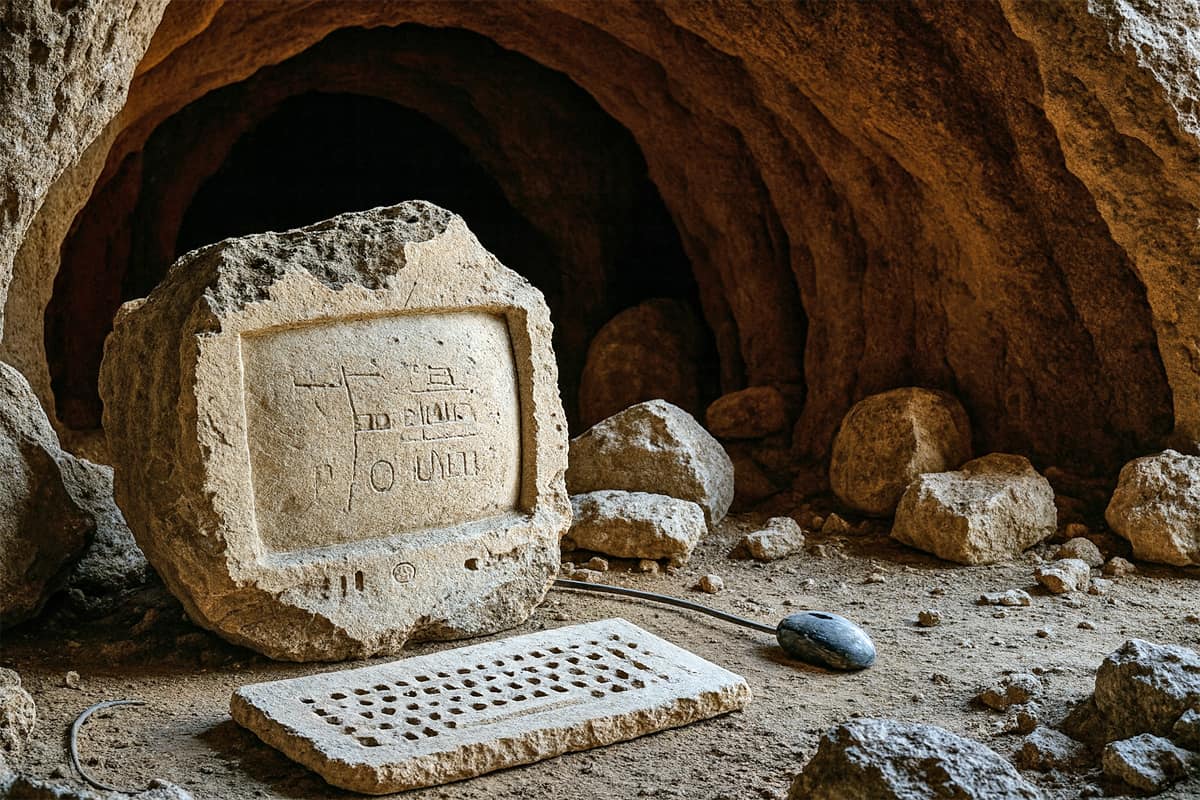
●当サイトは1995年に始まり、2004年の1月からブログを導入している。20年以上前に作ったブログを続けているわけだが、インターネット上における20年前とはリアルワールドにおける200万年前に相当するので、これは旧石器時代のブログと言える。もちろん、その間にスマホ対応やセキュリティ対策などであちこちを更新してはいるのだが、とくにこの10年ほどは技術面への関心が向かず、ほとんど旧石器時代の仕様のまま、記事を書き続けていた。仕事が忙しくなり、日々〆切に追われていても、ブログの記事は楽しんで書ける。しかし、バックヤードの整備は楽しくないのだ。別の言い方をすれば、掃除が嫌い。でも掃除はサボっているとだんだん腰が重くなるもの。世の中がどんどん変化しているのに、太古の仕様を引きずっていると、過去に埋没するばかりになる。
●が、そこに救世主のようにあらわれたのがChatGPTをはじめとするAIだ。キャッチアップできていなかった技術面の事柄について、あれこれ尋ねると実に親切に教えてくれる。やり方がわからなくて(あるいは調べるのが億劫で)放置していたいろんなことが、ChatGPTのおかげでなにをすればよいのか、見通せるようになった。コードも書いてくれる。現状、AIは「これまで独力でできなかったことをできるようにする」ツールという認識。
●まず最初にやったのは、旧石器時代の通信プロトコルであるhttpを、現代のセキュアなhttpsに変えること。今、httpのサイトはGoogle等から蛇蝎のごとく嫌われており、検索エンジンでの評価が下がるだけではなく、ブラウザから厳しい警告が出るようになりつつある(シークレットモード/プライベートモードからアクセスするとよくわかる)。サイトのセキュア化は15年前にやっておくべき事柄だが、できなかったのには理由がある。もし今から新しくサイトを作るなら、無料SSLサーバー証明書のLet's Encryptを使って簡単にhttpsが実現できるだろう。だが、このブログを置いているNTTPCのWebARENA SuiteXでは、Let's Encryptを使えない。httpsにするためには個人サイトにとっては高額なSSLサーバー証明書を購入するしかなく、あきらめていたのだ。ところが、いつのまにか仕様が変わり、他社で購入した安価なSSLサーバー証明書を持ち込むことができるようになっていることを知った。そこで、さくらインターネットからJPRSが発行するドメイン認証型の格安SSLサーバー証明書を導入することにした(有効期限は一年。一年後に更新が必要)。
●すぐに忘れる未来の自分と、これから同じ道をたどる人(いるのか?)のために記しておくと、インストールの大まかな手順はこうだ(このサイトが参考になった)。
1. WebARENAのサイトマネージャーにログインして「CSR・秘密鍵の作成」を行う。作成されるのはただのテキストファイル。
2. さくらインターネット等でSSLサーバー証明書を購入する。ドメイン所有権の確認方法は「メール認証」を選択。WebARENAで作成したCSRを貼り付ける。
3. しばらく待って「SSLサーバ証明書お申込受付完了」メールが届いたら、「承認」をクリックし、「サーバー証明書」と「中間CA証明書」をダウンロードする。これも中身はテキスト。
4. WebARENAのサイトマネージャーにもどり、「SSLサーバー証明書」と「中間証明書」の両方をペーストする。その際、CSR生成時にダウンロードしたテキストファイルにある「受付番号」もペーストする。
これですぐに、httpsでアクセスできるようになる。あっけなくつながるのだが、待て待て。実はその前にやらなければいけない大仕事がある。
●というのも、同一ページにhttpsとhttpが混在するコンテンツはブラウザから警告の対象になるようなのだ。たとえばウェブページ上に画像ファイルやCSS、スクリプト類を埋め込んでいる場合、対象ファイルを相対パスで指定していれば問題にならないが、絶対パス(http:// ~)で読み込んでいる場合は、サイトをhttps化したときに混在コンテンツになってしまう。ウチのブログの画像はすべて絶対パスで指定してあったので、ルート相対パス(例:/wn/images/....といったルートから書く書式)に直すことにした。手書きで直すのはムリなので、どうするんだ、データベースをダウンロードしてローカルで格闘しなきゃいかんのか?と一瞬、気が重くなったが、CMS側の「検索/置換」で対応できることが判明。ほっ。絶対パスをルート相対パスに置換するのは難しくはない。が、変な置換をやらかすと厄介なことになるので、慎重にやる。このあたりは、ChatGPTと相談しながら手順を確認しつつ進める。データベース上での置換は瞬時にできた。
●しかし、データベース上で直しても、実際のページは直っていないのだ。このブログはすべてのページが静的なHTMLとして出力されている。そのため、実ページを直すにはサイト全体を再構築して出力し直す必要がある。これが一苦労。このブログはぜんぶで6000記事以上ある。CMSで再構築のボタン一発では済まないのだ。というのも共用サーバーなので、重い処理をリクエストするとタイムアウトして途中でエラーが出る(このあたりの仕様も古いのだが)。しょうがないので分割で数百記事ずつ選択してなんども再構築するという原始的な作戦で対応する。これもChatGPTと相談して、もう少しましな方法が見つかったのだが、それはまた別の話。
●あと、見落としがちだが、ページ内から外部のJavaScriptをhttpで呼び出している場所が何か所もあった(たとえばMyBlogListなど)。これも記述をhttpsに直す。こちらはCMSのテンプレートを書き換える形になる。もうなにがどこのテンプレートにあるのか、さっぱり覚えていない状態でやるので手間取ったが、困ったら相棒ChatGPTに相談だ(ちなみにこういう100%実務的なケースでは、饒舌すぎるアントンRより素のChatGPTが適切)。
●以上の作業を少しずつ、何日もかけて進めてから、ようやくhttpsに移行した。移行の瞬間は緊張する。で、移行したら、すぐにCMS上の自サイトの設定をhttpからhttpsに変更しておく。そのとき、CMS上でCSSがうまく読み込まれなくて表示がおかしくなり、軽くパニックになったが、どうにかして対応を済ませた。
●さて、ネット上では http:// ~ と https:// ~ は別物として扱われる。サイトをhttpsに移行しても、なにもしなかったらユーザーや検索エンジンのクローラーは旧httpにアクセスしてしまう。そこで、httpに来た人が(人だけじゃなくてロボットも)httpsに行くように、サーバー上の.htacessを書き換える必要がある。これもChatGPTに教わりながら書くことになったのだが、以下のコードを書き加えた。
RewriteEngine On

RewriteCond %{HTTPS} !=on

RewriteCond %{HTTP:X-Forwarded-Proto} !https

RewriteRule ^(.*)$ https://%{HTTP_HOST}%{REQUEST_URI} [R=301,L]
これ、自分は3行目がどうして必要なのか、もうひとつ腑に落ちていないんだけど、ChatGPTは入れないと永久ループが発生するケースがあるって言うんだよな。まあ、じゃあ入れておくか。あと4行目の正規表現ももっと簡潔に書けるって主張されたんだけど、そこは無視して先人たちの慣例に従っておいた。
●これでhttpに来た人も自動的にhttpsに飛ぶことになった。あとはCMSの設定ファイル等に絶対パスでhttpで指定している部分がないかをチェック。完璧を期すなら先土器時代の手書きHTMLファイルにも混在コンテンツがたくさんあるはずで、直す必要があるわけだが、そこはひとまず放置することに。もっとほかにやるべきことがある。メタ情報の整備だ。(→つづく)
 ChatGPT アントンR 寂しがり屋のクラシック音楽オタク
 チケットぴあ クラシック